xplorer2资源管理器使用经验汇集
0、如果不能进行高级选项设置(工具-高级选项…)。
操作[工具]-[高级选项…]时出现下图错误

原因就是程序的bug:在保存配置文件时,同时又在读配置文件造成的(x2settings.ini),所以可以先关闭退出程序保存配置(选:否),完成高级设置后,运行程序再打开(或保持关闭)退出程序保存配置,另外发现:(否/windows注册表/安装目录中的文件/用户应用程序数据文件夹中的文件),选退出时保存设置为:windows注册表,就几乎不会出现这个错误。

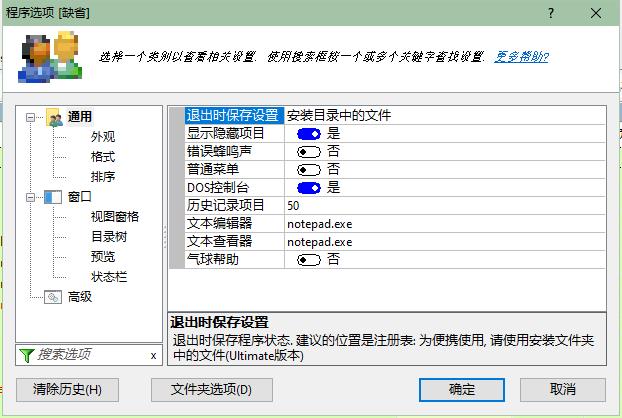
xplorer2的配置取用顺序应该是这样:目录下有x2settings.ini文件就是保存到:安装目录中的文件à无的话再查:用户应用程序数据文件夹中中是否有此文件名的配置文件à再无此文件就是保存到注册表
故最好就是保存到注册表,做好备份:【操作】--【导出设置】为reg文件,到另台电脑先导入注册表再启动程序就OK了。
1、如何取消在标签上按鼠标中键或双击左键关标签,经常发生不小心标签就关了。
打开xplorer2的高级选项(Tools-Advanced options…),按图示设置即可:

2、拷贝或移动一个文件后,如何使目标窗口自动滚屏到最下面并标记文件(或避免滚屏)。
如果要复制或移动一个文件到另一个面板后,目标面板中自动滚动并自动选中复制或移动的文件呢,下图改成非0值就可以了,如果觉得自动滚动不好,就拖动为0值。
打开xplorer2的高级选项(Tools-Advanced options…),按图示设置即可:
Please set this following option to 0 to disable the automarking

3、如何避免连续按一个字母而光标自动跳到过滤器框中(Filter)

打开xplorer2的高级选项(Tools-Advanced options…),按图示设置即可:

4、使用双面板,切换面板的快捷键是什么?
TAB键切换面板,切换标签的快捷键是:CTRL+ALT+arrows(有些显卡程序是用来了改变屏幕显示方向,就像把显示器换个角度放置一样,要取消掉显卡程序中的相关快捷键设置)。
5、如果文件没有扩展名,用ctrl+f 查找*.*, xplorer2不能找到这些文件,怎么处理?
用ctrl+f 查找,文件名中输入:*,而不要输入:*.*,即使用一个星号:*
6、如何保持Mini scrap中的文件在拷贝或移动后不消失。
如果A目录有一个文件被拖进了Mini scrap, 同名的一个文件在B目录被更新了,现在将B目录文件拷到A目录后,Mini scrap中的文件消失了,如何保持Mini scrap中的文件在拷贝或移动后不消失。
打开xplorer2的高级选项(Tools-Advanced options…),按图示设置即可:
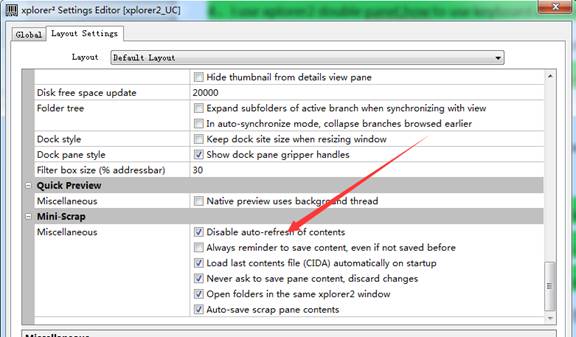
那如何更新Mini scrap中的内容呢,按Ctrl+R键即可。
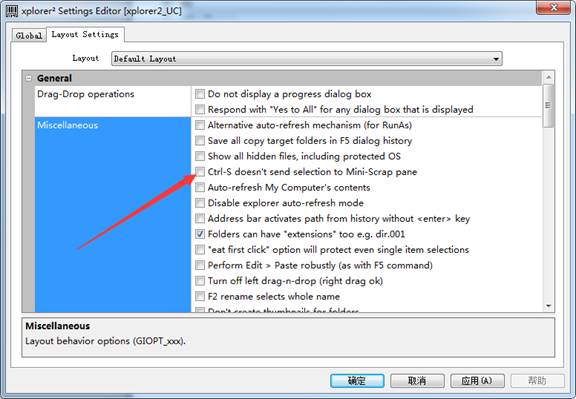
7、让文件或目录进入Mini scrap的快捷键是哪个?
快捷键是:Ctrl+s,但前提是不能选中如下:
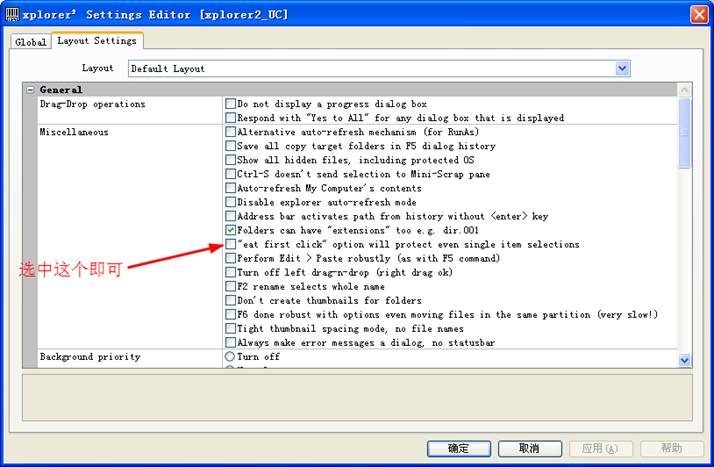
8、如果要像Excel一样,从非活动面板点击到活动面板时,要保持该面板所选中的文件还是选中的状态,即保持选区在第一次点击不丢失
选中下图中指向的复选框即可,但这样设置后会产生:有时感觉点击一个面板中的一个文件拖到另一个窗口没有作用或者拖动的是另外的文件,就是因为第一次点击并没有选中要的文件,所以还是建议取消勾选。

如果已设置保持选区在第一次点击不丢失,即使是只选中了一个文件也不丢失,就勾选下图指向的复选框,如果只保护多个文件的选区就不要勾选。
9、文件多选时的粘滞选择方式
直接按动鼠标滚轮选择;按Alt+S(粘滞选择),再用鼠标左键。
10、如何复制文件路径,如何复制列数据
选中要复制的文件,【编辑】--【复制名称】(快捷键:alt+c),【编辑】--【复制列】(快捷键:Ctrl+p),数据即被复制到剪切板,打开Excel,粘贴数据即可。
11、xplorer2默认的工具栏字体太小,如何改为正常的字体大小
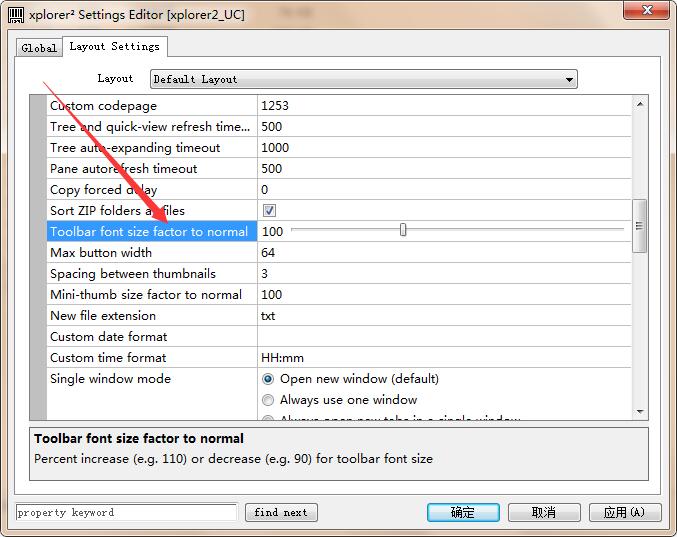
此值设为100(即100%)即可,这是标准大小,如果还觉得小可再改大此值,默认的应该是小于100吧。
12、如何选中当前面板中文件名(或含目录名)中有关键字的文件,或标记文件内容中有相应关键字的文件
根据文件名标记:【标记】-【快速搜索】(快速操作,在地址栏中先输入一个英文冒号,再输入关键字后Enter,格式::XXXX,Enter,如果要只显示要的,即过滤,:XXXX,Shift+Enter),如果还要有详细规则可以再【标记】-【匹配规则】(快捷键:Alt+G)。
根据文件内容标记:【标记】-【包含文字】(快捷键:Ctrl+G)。
13、如何快速在当前文件夹下新建一个文件
【操作】-【新建文件】,快捷键是:F7。
14、地址栏的快速操作
:XXXX,Enter,快速标记文件
:XXXX,Shift+Enter,过滤显示出要的的文件
$ 要执行的DOS命令
> 要执行的命令
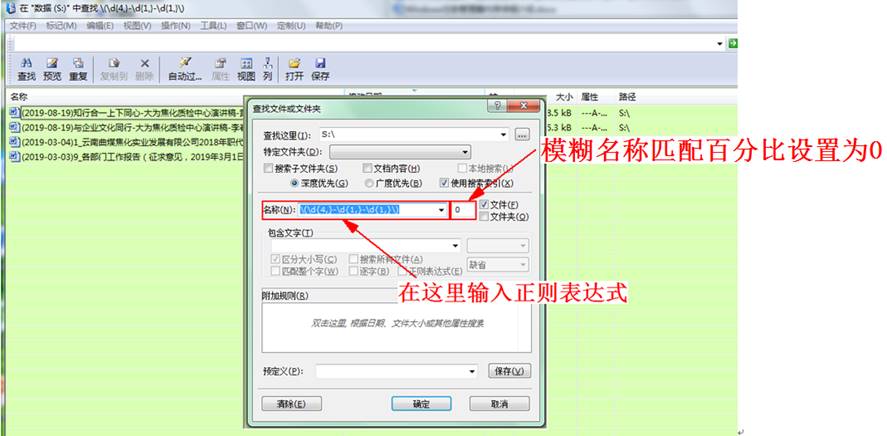
15、如何用正则表达式查找文件
按下图设置即可
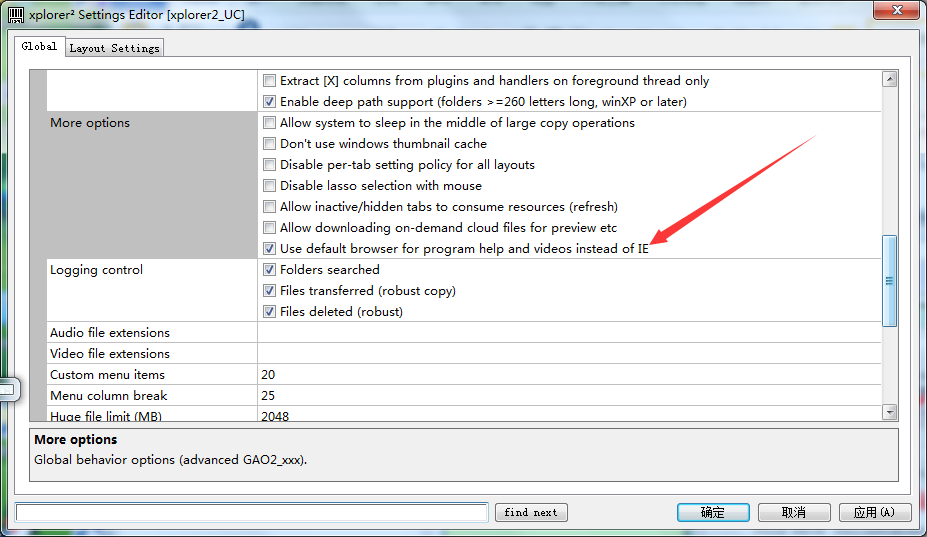
16、如何使用默认浏览器打开程序帮助,而不要使用IE
勾选下图箭头所指:use default browser for program help and videos instead of IE
17、如何实现按文件名中的页码排序
比如一个目录下有如下文件名:
GB 40162-2021 饲料加工机械卫生规范(19页).pdf
DB34∕T 3442-2019 超高真空不锈钢真空部件表面处理方法(安徽省)(9页).pdf
DB34∕T 3439-2019 清洗刻蚀含酸废液的循环再生利用技术要求(安徽省)(11页).pdf
DB4103∕T 122—2020 洛阳传统名吃烹饪技艺 牛肉汤(洛阳市)(6页).pdf
如何实现按文件名中标指的页码进行排序呢?右击标题栏,选择【可编程(p)…】,对弹出的对话框输入:mid(${名称},find(${名称},'([0-9]+页)')+1,(find(${名称},'页)')-find(${名称},'([0-9]+页)')-1)),此句就是提取出页码数字,然后再点【可编程】列,原理上就实现了按页码排序了,但此时得到的“页码”是字符串型,所以此时是按字符串排序的(”123”<”9”),为了实现按数字大小排序,还要使用int功能。

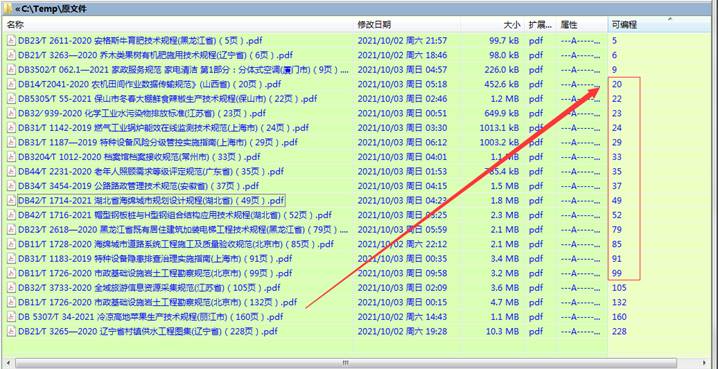
由于xplorer2 V5.0的int函数的BUG(电邮作者确认),对于两位的页码,如:20,通过上述函数后,返回的数字页码是:32,原因是该函数处理两位的数字认为是16进制的20,返回10进制即是:32。下图可见,两位页码的可编程列返回的全是错的,文件排序是经后面的处理方式放到了一起,实际上此时按可编程列排序,即是混乱的,由图可见79页返回值是121,排序肯定在105页的后面(正序)。

所以上述函数还要改写成这样的可编程列原型:
if(len(s)<>2,int(s),int(mid(s,1,1))*10+int(mid(s,2,1)))
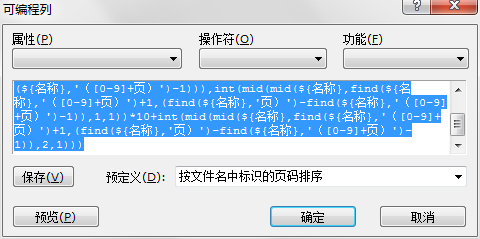
即非两位的直接使用int返回数字,而两位的页码,则要重新计算处理,将上述原型公式中的s替换为:mid(${名称},find(${名称},'([0-9]+页)')+1,(find(${名称},'页)')-find(${名称},'([0-9]+页)')-1)),最后的可编程列就是这样:
if(len(mid(${名称},find(${名称},'([0-9]+页)')+1,(find(${名称},'页)')-find(${名称},'([0-9]+页)')-1)))<>2,int(mid(${名称},find(${名称},'([0-9]+页)')+1,(find(${名称},'页)')-find(${名称},'([0-9]+页)')-1))),int(mid(mid(${名称},find(${名称},'([0-9]+页)')+1,(find(${名称},'页)')-find(${名称},'([0-9]+页)')-1)),1,1))*10+int(mid(mid(${名称},find(${名称},'([0-9]+页)')+1,(find(${名称},'页)')-find(${名称},'([0-9]+页)')-1)),2,1)))
最后的结果完美呈现:
18、宏(Macro)运行太慢的处理
用宏录制的方法生成了一个“仅选中全部文件”的宏:
COMMAND 32803 # 取消选择全部项目
COMMAND 33009 # 标记呈现为文件夹的全部项目
COMMAND 32847 # 选定原先未选中的项目并反向把已选的取消选中
每一步执行感觉稍慢,且如果在未选中任何目录或文件执行时,第一句即出错,改成下面即正常了
ERRORSTOP 0
COMMAND 32803 # 取消选择全部项目
WAITIDLE
COMMAND 33009 # 标记呈现为文件夹的全部项目
WAITIDLE
COMMAND 32847 # 选定原先未选中的项目并反向把已选的取消选中
WAITIDLE
宏的其它使用可查:【帮助】-【快速入门】搜关键字:Macro
19、新版6.0.0.3后,如何取消每次操作(如运行一个宏命令)后在右下角跳出醒目提示框
非常涨眼,勾选下图中的:Don't use caption error messages,plain statusbar text is fine

20、地址栏使用原来的格式

使用以上地址栏格式,将导致:Listary不会自动定位到跳转的目录
要使用这样的才是正确的:


21、出现用鼠标不能选择文件了
原因是勾选了下图中这条复选框

22、在32位xplorer2中右击文件夹,xplorer2即卡死(一直转圈圈)原因
打开xplorer2,只要是首先右击文件夹,xplorer2即卡死,如果首先是右击一个文件,调出右键菜单(先引导一下?),然后再右击一个文件夹,就可正常调出右键菜单。
而在系统资源管理器中首先右击文件夹也可正常调出右键菜单。
原因就是与百度云网盘有关的右键菜单引起的(HKEY_LOCAL_MACHINE\SOFTWARE\Classes\Directory\shellex\ContextMenuHandlers\YunShellExt):


为了避免在xplorer2中首先右击文件夹不卡死,可直接删除掉键:YunShellExt,当然如果能做到每次打开xplorer2时都先右击一个文件引导一下,也可不删除键:YunShellExt。
23、在查找文件结果窗中,全选文件并右击,出现程序异常退出
搜索E:\DoCin\upload\zixin咨信文库(www.zixin.com.cn)(其下子目录共有107个文件)或文件夹:E:\Program Files\XZB\摇号器,然后全选搜到的文件,右键不会弹出全功能菜单而弹出一个只有少数功能的简易右键菜单,再次右键,程序即自动退出,下图为弹出的简易菜单,再次右键,程序即自动退出。

原因是安装截图软件SnagIt引起的,删除注册表键(没有太大作用)即可:
HKEY_CLASSES_ROOT\*\shellex\ContextMenuHandlers\SnagItMainShellExt
HKEY_CLASSES_ROOT\Directory\shellex\ContextMenuHandlers\SnagItMainShellExt
24、右击文件夹,xplorer2即卡死(一直转圈圈)原因
打开xplorer2,只要是首先右击文件夹,xplorer2即卡死,如果首先是右击一个文件,调出右键菜单(先引导一下?),然后再右击一个文件夹,就可正常调出右键菜单。
而在系统资源管理器中首先右击文件夹也可正常调出右键菜单。
原因就是与百度云网盘有关的右键菜单引起的(HKEY_LOCAL_MACHINE\SOFTWARE\Classes\Directory\shellex\ContextMenuHandlers\YunShellExt):


为了避免在xplorer2中首先右击文件夹不卡死,可直接删除掉键:YunShellExt,当然如果能做到每次打开xplorer2时都先右击一个文件引导一下,也可不删除键:YunShellExt。
25、xplorer2如何快速显示子文件夹大小
参考:https://www.zabkat.com/blog/folder-size-revisited.htm
可以在【选项】-【高级】-打开【子文件夹大小】,xplorer2将自动计算非根子文件夹大小,但速度慢且占用大量资源,如何快速显示子文件夹大小呢?
方法1:安装FolderSize,打开系统资源管理器后会在右侧跳出一提示各子文件夹大小的窗口,xplorer2在详细资料视图模式【选定列】并新选加XX列,即可在XX列查看到子文件夹的大小,但使用发现:FolderSize有BUG,使用一段时间后再打开新xplorer2窗口时即卡死,原因是未能读出子文件夹大小了,根本原因则是FolderSize卡了,打开任务管理器查看FolderSize相关程序和服务竞CPU占用达20或更大,打开系统资源管理器后也不会跳出关联窗口了。
方法2:通过Everything + 插件SizeES Plugin实现
设置Everything索引文件夹大小,并保持运行Everything。

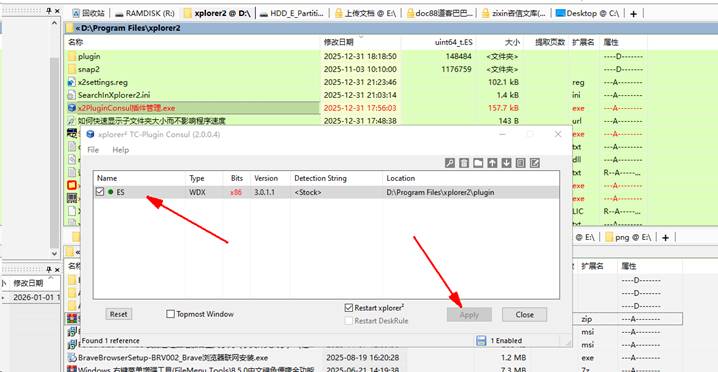
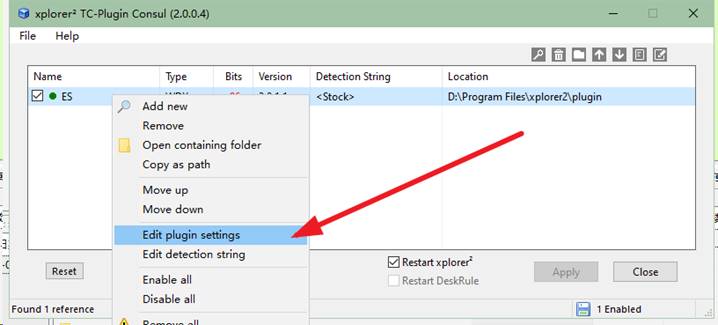
插件安装程序:x2PluginConsul,因为我使用的是32位的xplorer2,所以将ES.WDX拖入进x2PluginConsul(64位是:ES.WDX64),并应用。
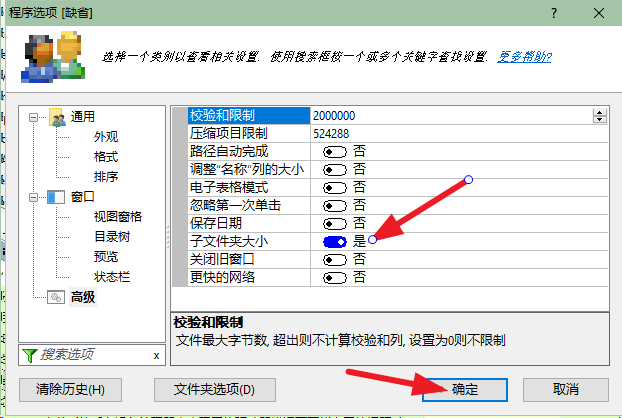
Xplorer2的选项-设置-高级中的【子文件夹大小】点为【是】,即打开状态,【确定】。
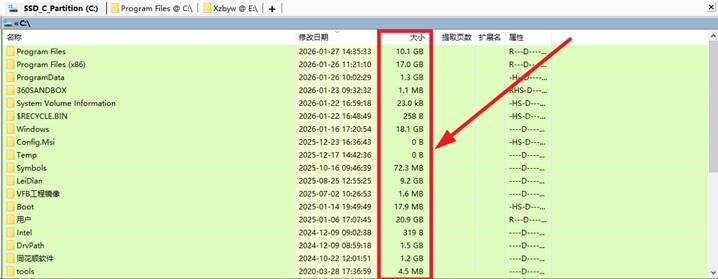
然后xplorer2在详细资料视图模式下【大小】列也能快速显示文件夹的大小了(当然如果你愿意,也可添加新列:uint64_t.ES [X]),即使在根目录如:C:\下,也可查看,这样就可以快速确定文件夹下是否有文件存在了,为0一般就是没有文件了。
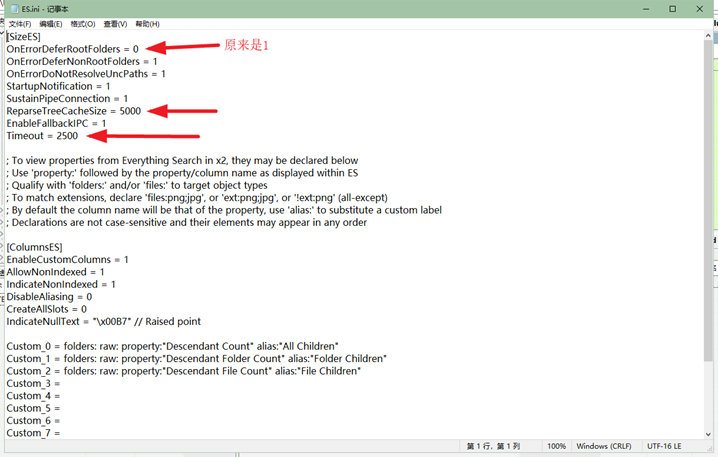
使用插件后,按插件默认设置,有时打不开新的xplorer2窗口,后进行了如下调节几乎都能正常打开了。
26、几种特殊选择
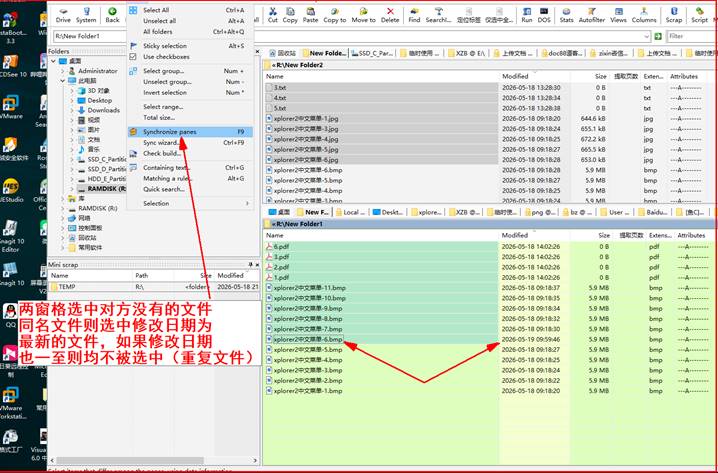
Synchronize panes 同步窗格 F9
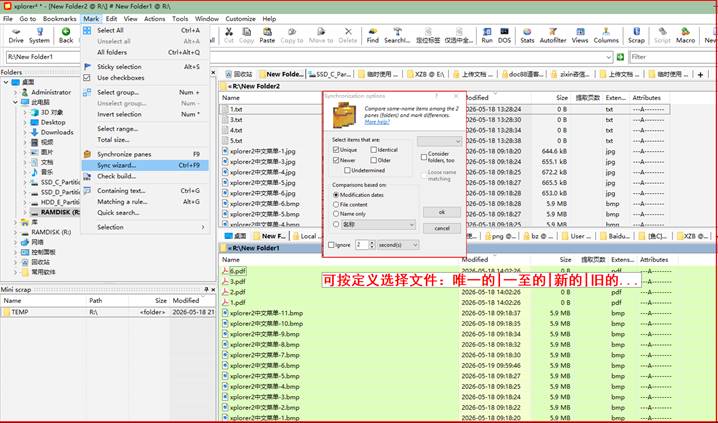
Synchronize panes 同步窗格向导 Ctrl+F9
Check build 控制编译
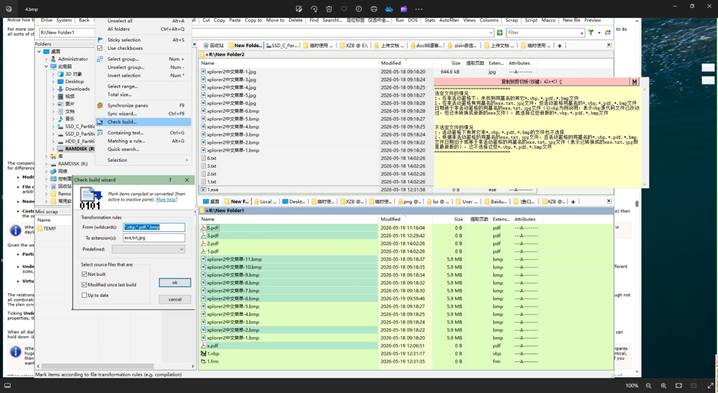
=============================
选定文件的情况
1、在非活动窗格下,未找到同基名的其它*.vbp,*.pdf,*.bmp文件。
2、在非活动窗格有同基名的exe,txt,jpg文件,但活动窗格同基名的*.vbp,*.pdf,*.bmp文件日期新于非活动窗格的同基名的exe,txt,jpg文件(以vbp为例说明:表示vbp源代码文件已改动过,但还未转换成新版的exe文件),就选择这些新版的*.vbp,*.pdf,*.bmp文件。
不选定文件的情况
1、活动窗格下有其它非*.vbp,*.pdf,*.bmp的文件也不选择。
2、根据非活动窗格的同基名的exe,txt,jpg文件,且活动窗格的同基名的*.vbp,*.pdf,*.bmp文件日期旧于或等于非活动窗格的同基名的exe,txt,jpg文件(表示已转换成的exe,txt,jpg即是最新版的),就不选择这些*.vbp,*.pdf,*.bmp文件。
=============================
xplorer2资源管理器使用经验汇集------------------------------------------- 1
0、如果不能进行高级选项设置(工具-高级选项…)。----------------- 1
3、如何避免连续按一个字母而光标自动跳到过滤器框中(Filter)---- 4
4、使用双面板,切换面板的快捷键是什么?---------------------------- 5
6、如何保持Mini scrap中的文件在拷贝或移动后不消失。----------- 5
7、让文件或目录进入Mini scrap的快捷键是哪个?-------------------- 6
8、如果要像Excel一样,从非活动面板点击到活动面板时,要保持该面板所选中的文件还是选中的状态,即保持选区在第一次点击不丢失------------------ 6
9、文件多选时的粘滞选择方式----------------------------------------------- 8
10、如何复制文件路径,如何复制列数据--------------------------------- 8
11、xplorer2默认的工具栏字体太小,如何改为正常的字体大小--- 8
13、如何快速在当前文件夹下新建一个文件------------------------------ 9
14、地址栏的快速操作-------------------------------------------------------- 10
15、如何用正则表达式查找文件-------------------------------------------- 10
16、如何使用默认浏览器打开程序帮助,而不要使用IE------------- 10
17、如何实现按文件名中的页码排序-------------------------------------- 11
18、宏(Macro)运行太慢的处理------------------------------------------ 14
20、地址栏使用原来的格式-------------------------------------------------- 15
21、出现用鼠标不能选择文件了-------------------------------------------- 16
22、在32位xplorer2中右击文件夹,xplorer2即卡死(一直转圈圈)原因 17
23、在查找文件结果窗中,全选文件并右击,出现程序异常退出 19
24、右击文件夹,xplorer2即卡死(一直转圈圈)原因-------------- 19
25、xplorer2如何快速显示子文件夹大小-------------------------------- 21
26、几种特殊选择-------------------------------------------------------------- 25